Бот 7trade: знакомство
Это вводная статья. После неё вы будете понимать, что такое бот, из чего он состоит и в каком порядке с ним работать. Настройка стратегий и разбор индикаторов — в следующих статьях, здесь мы только называем вещи своими именами и показываем, где что лежит.
Что такое бот
Бот — это дополнение к вашему браузеру. Отдельной программы нет, отдельного окна нет: вы открываете привычную торговую комнату, и бот появляется прямо в ней — пунктами в верхней строке, вкладкой справа и полосами под графиком.
Что он делает:
- смотрит на график — тот же, что видите вы;
- считает индикаторы, в том числе те, которых у платформы нет;
- ищет свечные фигуры и обводит их прямо на графике;
- открывает сделки — но только по правилам, которые задали вы;
- ведёт мартингейл — доливает по проигранной сделке, если вы это разрешили;
- считает результат — сделки, победы, поражения, винрейт, итог.
Чего бот не делает
Об этом лучше знать сразу, чтобы не ждать от него невозможного.
- Он не знает будущего. Бот быстрее вас считает и не устаёт, но не предсказывает цену.
- Он не думает за вас. Решение «входим» принимают правила, которые вы собрали. Пока правил нет, бот не откроет ни одной сделки.
- Он не закрывает сделки досрочно — площадка этого не позволяет никому.
- Он не начнёт торговать сам по себе. Пока стоит замок в настройках, сделок не будет, даже если всё остальное включено.
Как он включается
Расширение установлено в браузер — больше ничего запускать не нужно. Откройте торговую комнату, и через пару секунд в верхней строке платформы появятся пункты бота.
Если их нет — обновите страницу. Бот встраивается в живую страницу, и после долгого сна вкладки ему иногда нужен свежий запуск.
Первый взгляд: где что находится

В верхней строке платформы, рядом с балансом:
| Что | Зачем | |
|---|---|---|
| 1 | Кружок | Состояние бота. Нажмите — откроется окно «Состояние бота» со списком того, что сейчас мешает или не мешает работе. |
| 2 | Настройки | Главное окно: ставка, время сделки, замок торговли, мартингейл. |
| 3 | Шаблоны | Сохранённые наборы индикаторов, чтобы не расставлять их каждый раз заново. |
| 4 | Индикаторы | Список наших индикаторов: что включить, что показать. |
| 5 | Стратегии | Правила, по которым бот входит в сделку. |
| 6 | AI | Языковая модель: спрашивать ли её перед сделкой и что делать с ответом. |
| 7 | Старт / Стоп | Запуск и остановка торговли. Пункт бледный и не нажимается, пока не работает ни одна стратегия: торговать боту не по чему. Пока закрыт замок торговли, пункт подписан «Торговля выключена» — как на картинке. |
Цвет кружка читается так:
- серый — ещё запускается;
- зелёный — работает штатно;
- жёлтый — не сбой, но работает не в полную силу;
- красный — сбой.
Справа, в панели платформы, добавляется вкладка «Бот» — там живут виджеты: свечи, фигуры, статистика.
Что бот рисует прямо на графике
Это не окна — это то, что появляется поверх привычного экрана.
Полосы под графиком. Каждый включённый индикатор получает свою полосу. У полосы есть шестерёнка (настройки), крестик (убрать), стрелка (свернуть), а нижний край можно потянуть и изменить высоту.
Отметки стратегии. Пока стратегия работает, бот отмечает её решения прямо на графике и на всех полосах под ним:
- вертикальный пунктир — свеча, на закрытии которой сработал вход вашей стратегии. Яркий и толстый — правило пропустило: подтверждения согласились, и здесь бот вошёл бы. Тусклый и тонкий — вход сработал, но подтверждение его не пропустило или ещё не кончилась пауза после прошлой сделки;
- стрелка под баром — сделка бота: ▲ вверх, ▼ вниз. Стоит на баре, где сделка открылась, то есть на следующем после сигнала: бот принимает решение на закрытии свечи.
Яркий пунктир без стрелки значит: правило сработало, а сделки не было. Например, закрыт замок торговли или выплата по активу ниже порога.
Обе отметки включаются в окне «Индикаторы», двумя галочками в самом его начале: «Отмечать сигнал стратегии (пунктир)» и «Отмечать вход бота (стрелка)». Пунктира не будет, пока не работает ни одна стратегия. Ещё он появляется, только когда график открыт на том же таймфрейме, на котором работает стратегия: на другом её решениям не к чему привязаться.
Линии поверх свечей. Индикатор можно не класть в свою полосу, а нарисовать прямо на графике — тогда он не отнимает у графика высоту. Так умеют те индикаторы, которые считаются в ценах: каналы, скользящие, трейлинг-линии. Волны и проценты на ценовую шкалу не лягут — им доступна только полоса.
Рамки вокруг свечных фигур. Найденная фигура обводится прямо на графике. В настройках выбирается, отмечать все найденные фигуры, только выбранную или не отмечать вовсе.
Строка в легенде графика. Наши индикаторы подписываются там же, где платформа подписывает свои, и теми же значками: глаз — спрятать линии, карандаш — настройки, стрелка вниз — вернуть индикатор в полосу под графиком, крестик — убрать совсем.
Вкладка «7trade» — в окне индикаторов самой платформы, рядом с её вкладкой «Все». Наши индикаторы включаются оттуда так же, как её собственные.
Кнопка «Стоп мартингейл» — под кнопками покупки и продажи. Это аварийный орган: одно нажатие обрывает цепочку доливов — и вашу, и бота, — включая сделки, которые уже стоят в рынке. Она не закрывает открытые сделки, не останавливает торговлю (для этого «Стоп» в верхней строке) и не выключает мартингейл на будущее: сделка, открытая после нажатия, доливается как обычно.
Панель «Бот» справа
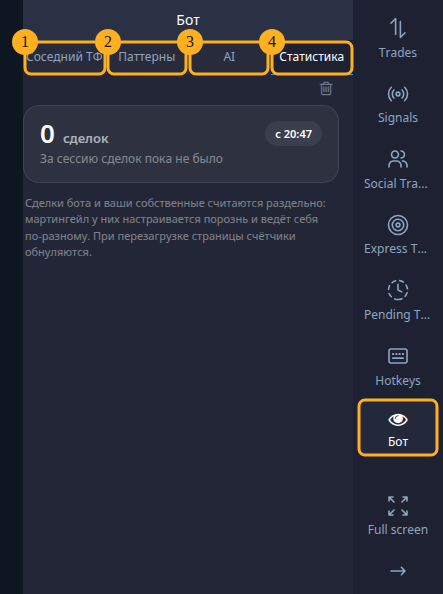
Открывается значком с глазом «Бот» в правой колонке платформы. Внутри четыре вкладки.
- «Соседний ТФ» — крупные свечи соседнего таймфрейма. Нужны, чтобы поймать момент входа руками: последняя свеча шевелится на каждом тике, и видно, сколько до её закрытия.
- «Паттерны» — свечные фигуры: какие отслеживать и какие сейчас складываются.
- «AI» — что ответила языковая модель по текущему активу.
- «Статистика» — итог сессии: «Сделок», «Побед», «Поражений», «Ничьих», «Винрейт», «Итог», разбивка по активам и по мартингейлу. Сделки бота и ваши собственные считаются отдельно.
Окна бота
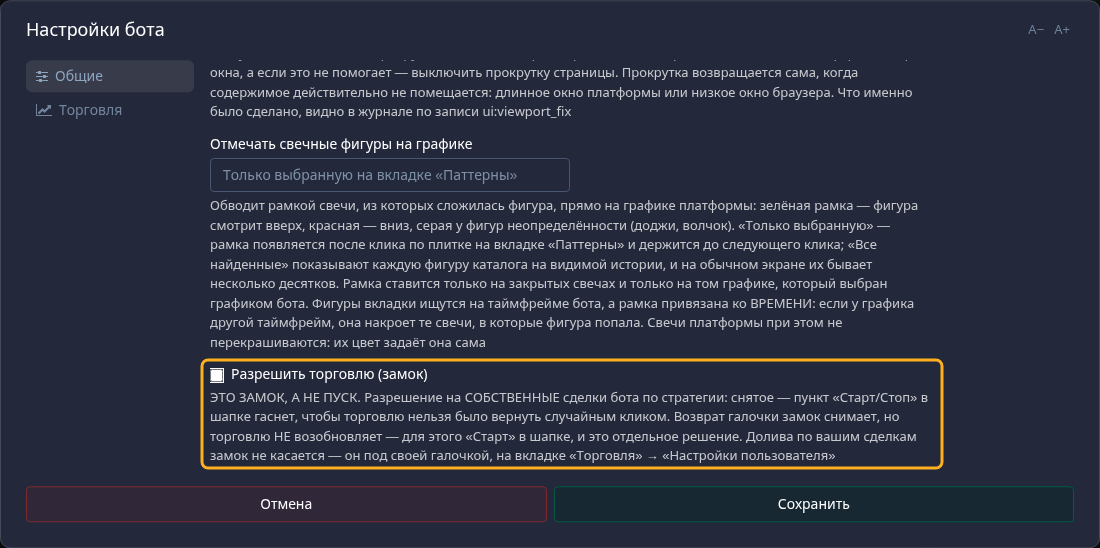
«Настройки бота» — два раздела. В «Общих» — то, что касается всего расширения: с каким графиком работает бот, минимальная выплата по активу, отмечать ли свечные фигуры и, главное, «Разрешить торговлю (замок)». Это именно замок, а не пуск: пока галочка не стоит, бот не откроет своих сделок, что бы ни было настроено дальше. Поставили — замок снят, но торговля не началась: её запускает «Старт» в верхней строке, и это отдельное решение.
В разделе «Торговля» две вкладки. «Настройки бота» — ставка, сколько сделок держать одновременно, таймфрейм, время сделки и вся лестница мартингейла. «Настройки пользователя» — то же самое, но для доливов по вашим сделкам, открытым руками.
Почти у каждого поля есть подсказка — наведите на неё, там написано то же самое, только подробнее.
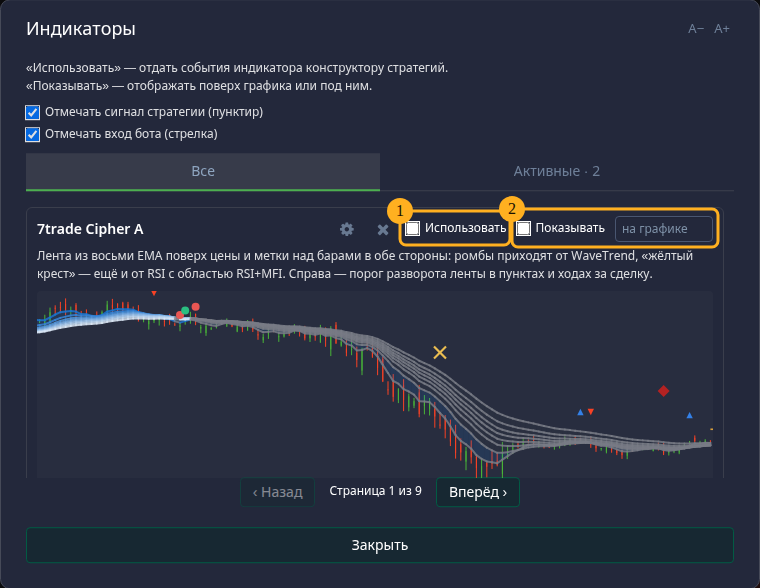
«Индикаторы» — список наших индикаторов карточками, с живым превью. У каждого две галочки, и это разные вещи:
- «Использовать» — отдать индикатор правилам стратегии. На экране при этом ничего не появится;
- «Показывать» — нарисовать его. Рядом выбирается место: своя полоса под графиком или прямо поверх свечей.
Показанных разумно держать два-три: график не сжимается ниже минимума, и полосы просто перестанут помещаться. Вкладка «Активные» отвечает на вопрос «что сейчас работает».
«Стратегии» — список правил входа. Здесь стратегия создаётся, включается, останавливается и удаляется; работающая подписана словом «работает». Внутри, в окне «Правила стратегии», собирается само правило: событие-вход и подтверждения к нему.
«Шаблоны индикаторов» — набор индикаторов, сохранённый под именем. Применили — индикаторы добавились к тем, что уже стоят на графике.
«AI» — три вкладки: «Промпты», «Подключение» и «Режим». Главное здесь — режим: «Только показывать решения» или «Открывать сделки». Начинать стоит с первого.
«Мои фигуры» — конструктор собственных свечных фигур. Своего пункта в верхней строке у него нет: он открывается с вкладки «Паттерны» и из окна правил стратегии.
Порядок работы
- Включите индикаторы — окно «Индикаторы», галочки «Использовать» и «Показывать».
- Задайте правила — окно «Стратегии»: по какому событию входить и чем это подтверждать.
- Выставьте ставку и время сделки — «Настройки» → «Торговля» → «Настройки бота».
- Посмотрите вхолостую. Запустите стратегию, а замок оставьте закрытым. Сделок не будет, но яркий пунктир на графике покажет, где бот вошёл бы. То же самое на истории показывает предпросмотр в окне «Правила стратегии». Это самый дешёвый способ проверить правила.
- Снимите замок и нажмите «Старт».
- Смотрите «Статистику» — вкладка «Бот» справа.
Шаг 4 пропускать не стоит: правило, которое кажется разумным на словах, часто срабатывает либо раз в сутки, либо на каждой второй свече, и видно это только на графике.
Частые вопросы
Бот запущен, а сделок нет. Проверьте по порядку: снят ли замок «Разрешить торговлю», выбрана ли работающая стратегия, не упала ли выплата по активу ниже порога из «Минимальная выплата, %». Нажмите на кружок состояния — окно назовёт причину.
Я включил индикатор, но на экране ничего не появилось. Стоит только «Использовать». Эта галочка отдаёт индикатор правилам, а рисует его «Показывать».
Хочу вынести индикатор на график, а выбора места нет. Значит, его значения — не цены (волны, проценты, индекс силы), и на ценовой шкале им не место. Такому индикатору доступна только своя полоса.
Нажал «Стоп мартингейл», а открытая сделка осталась. Так и задумано: закрывать сделки досрочно площадка не даёт. Кнопка обрывает продолжение цепочки — доливов после этой сделки не будет.
Можно ли отменить сделку бота? Нет. Поэтому и существует шаг 4 — прогон с закрытым замком.
Что дальше
- «Работа с ботом» — подробно: настройки, мартингейл, статистика, что делать при сбоях.
- «Работа с индикаторами» — наши индикаторы по одному, их события и как из них собираются правила.